

Стрімкий розвиток цифрових технологій сформував звичку до постійного, практично безперервного споживання мультимедійного контенту: освітніх лекцій, професійних тренінгів, аналітичних оглядів, новин та розважальних проєктів. Однак динамічне життя часто вносить несподівані корективи у наші плани. Раптові перебої зі зв’язком, планові або аварійні відключення електроенергії, далекі заміські поїздки, перельоти чи спуск у метрополітен можуть миттєво відрізати користувача від швидкісного мобільного інтернету або стабільного Wi-Fi. У таких реаліях вміння грамотно підготувати свій інформаційний простір та заздалегідь зберегти критично важливі матеріали перетворюється з простої примхи на необхідну цифрову навичку, пише портал vinnytsia.one.
Щоб забезпечити повноцінний автономний доступ до улюблених роликів, важливо орієнтуватися у тонкощах платформи та вчасно усувати будь-які технічні перешкоди, оскільки навіть процес кешування медіафайлів інколи дає неочікувані збої. Досить поширеною перешкодою стає ситуація, коли застаріла версія програми YouTube або операційної системи блокує збереження даних у локальну пам’ять пристрою, спричиняє циклічні помилки плеєра або приховує кнопку офлайн-доступу в інтерфейсі. Щоб уникнути подібних прикрощів та гарантувати безперебійний перегляд аудіовізуального контенту за будь-яких обставин, розглянемо виключно легальні, захищені та перевірені інструменти платформи.
Офіційний інструмент YouTube Premium: золотий стандарт для офлайну
Найбільш надійним, технологічним і цілком законним способом завантаження контенту залишається підписка YouTube Premium. Корпорація Google створила замкнену, зручну екосистему, яка не лише позбавляє користувача настирливої реклами та відкриває фонове відтворення, а й надає офіційну функцію завантаження відео безпосередньо у внутрішню пам’ять мобільного пристрою або ноутбука.
Головна перевага використання ліцензійного інструменту криється у безпеці даних користувача та захисті авторських прав творців контенту. Офіційне збереження не завантажує сторонні шкідливі скрипти, не вимагає підозрілих дозволів операційної системи та гарантує максимально можливу якість зображення і чистоту аудіодоріжки без спотворень кодеків чи водяних знаків сторонніх сервісів.
Покроковий алгоритм: завантаження на смартфонах і планшетах
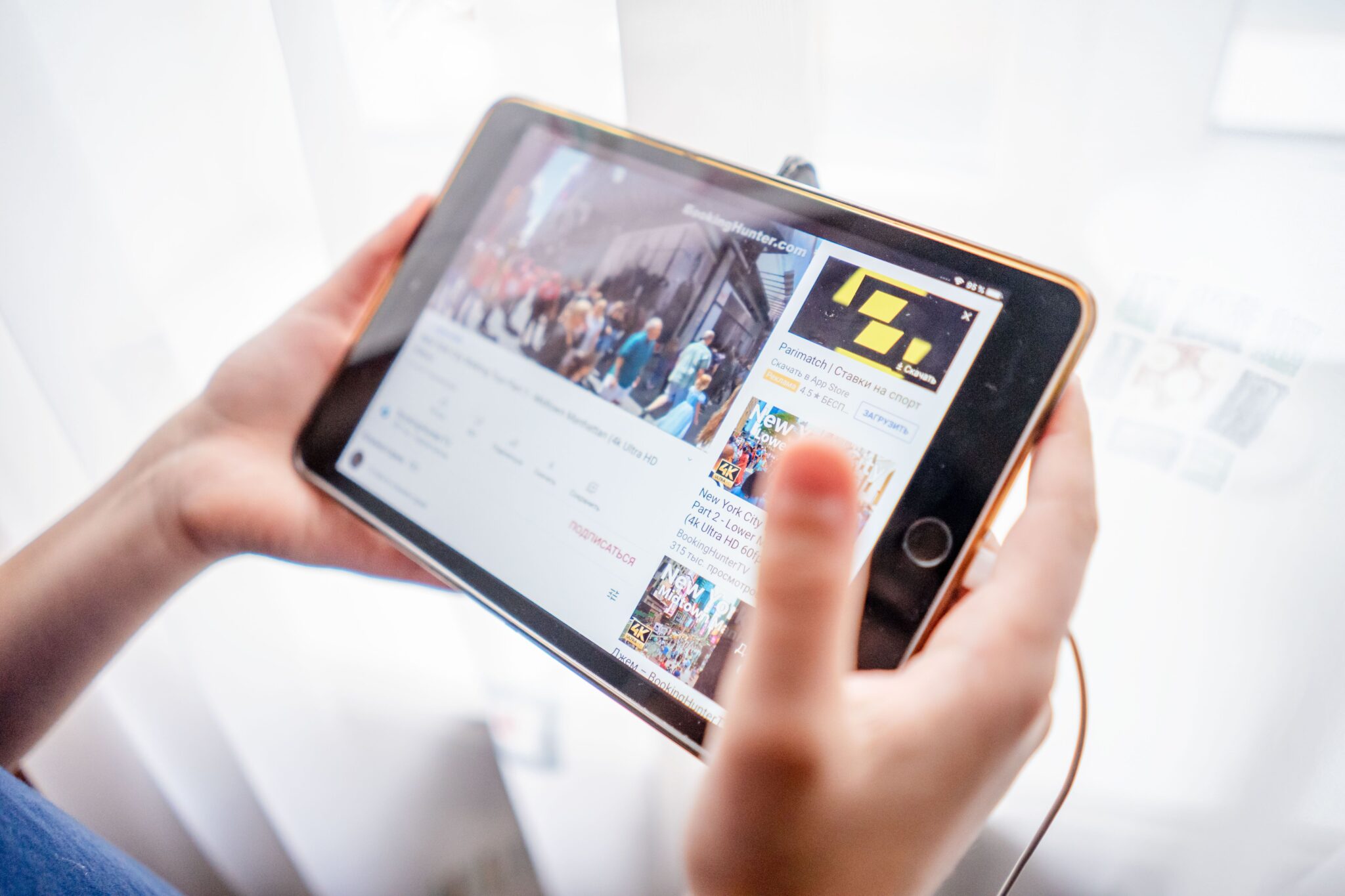
Користувачам мобільних операційних систем Android та iOS доступний найбільш продуманий функціонал завантаження роликів. Процедура збереження відео для перегляду без зв’язку вимагає мінімальних дій:
- Авторизація в системі: Відкрийте офіційний додаток YouTube та переконайтеся, що ви увійшли під тим обліковим записом Google, на якому активовано діючу індивідуальну або сімейну підписку Premium.
- Вибір контенту: Знайдіть необхідне відео, подкаст, інтерв’ю чи цілий плейліст, який ви бажаєте переглянути пізніше.
- Активація збереження: На панелі керування безпосередньо під вікном відеоплеєра натисніть кнопку «Завантажити» (піктограма зі стрілкою, спрямованою вниз).
- Вибір роздільної здатності: Додаток запропонує обрати бажану якість медіафайлу — від низької (144p/360p) для збереження вільного простору накопичувача до високої та Full HD (720p/1080p).
- Доступ до файлів: Після завершення завантаження ролики автоматично з’являються у розділі «Ви» (вкладка профілю) у категорії «Завантаження».
Завантажені в такий спосіб матеріали доступні навіть за повної відсутності сигналу мобільної мережі чи під час увімкненого «Режиму польоту». Ви можете керувати швидкістю відтворення, перемикати звукові доріжки та активувати субтитри рівно так само, як і під час звичайного перегляду в мережі.
Офлайн-доступ через персональний комп’ютер і ноутбук
Тривалий час можливість офлайн-перегляду залишалася винятково мобільним привілеєм. Проте на сьогодні власники преміальних акаунтів можуть легально зберігати відеоролики прямо у десктопній версії платформи на персональних комп’ютерах. Ця функція доступна в усіх актуальних версіях популярних браузерів: Google Chrome, Microsoft Edge, Opera та Firefox.
Для того щоб завантажити ролик на комп’ютер:
- Відкрийте потрібне відео у веб-браузері.
- Натисніть кнопку «Завантажити», розташовану на панелі дій під відеороликом.
- Дочекайтеся завершення процесу, прогрес якого відображатиметься в лівому нижньому кутку інтерфейсу.
- Для перегляду перейдіть у бічне навігаційне меню сайту та відкрийте розділ «Завантаження».
Важливо підкреслити технічний аспект: збережені відео на ПК не експортуються у звичайні незахищені файли формату MP4 або MKV у теку завантажень Windows чи macOS. Вони шифруються у локальній кеш-пам’яті браузера, що запобігає піратському копіюванню, але забезпечує бездоганне автономне відтворення плеєром навіть тоді, коли комп’ютер взагалі від’єднаний від маршрутизатора чи модема.
Оптимізація пам’яті гаджета та економія інтернет-трафіку
Завантаження мультимедіа у високій чіткості вимагає серйозного ресурсу сховища, тому правильне налаштування параметрів збереження вбереже ваш гаджет від переповнення пам’яті:
- Встановлення стандартної якості завантаження: Якщо ви плануєте дивитися розмовні шоу, лекції або слухати аудіокниги, немає потреби завантажувати важкі файли у роздільній здатності 1080p. Перейдіть у меню Налаштування додатка -> Фоновий та офлайн-режим -> Якість завантаження та зафіксуйте стандартну роздільну здатність 360p або 720p. Це суттєво зекономить дисковий простір.
- Завантаження виключно через Wi-Fi: Щоб випадково не вичерпати ліміт гігабайтів дорогого мобільного тарифу перед поїздкою, обов’язково активуйте повзунок «Завантажувати лише через Wi-Fi». Завдяки цьому процес кешування почнеться лише тоді, коли апарат зловить домашню або офісну бездротову мережу.
- Використання карток MicroSD на Android: Власники смартфонів із підтримкою зовнішніх карт пам’яті можуть перенаправити збереження масиву відеофайлів безпосередньо на знімний накопичувач. Відповідний тумблер «Використовувати SD-карту» розміщений у налаштуваннях офлайн-режиму мобільного клієнта.
Функція «Розумне завантаження»: автоматизація без зайвих зусиль
Для тих, хто часто забуває заздалегідь підготувати медіатеку перед відключенням світла чи довгою дорогою, YouTube розробив інтелектуальний сервіс під назвою «Розумне завантаження» (Smart Downloads).
Працює система на базі вбудованих рекомендаційних алгоритмів: поки смартфон підключений до бездротової мережі Wi-Fi та перебуває на зарядці (наприклад, уночі), додаток самостійно аналізує ваші попередні вподобання, підписки та історію переглядів, завантажуючи у пам’ять добірку свіжих рекомендованих відео. Якщо на ранок зникає електропостачання чи зв’язок, у вашому розділі збереженого контенту вже гарантовано чекатиме свіжий пул роликів, готових до перегляду. Як тільки пам’ять наближається до встановленого вами ліміту, старі переглянуті ролики акуратно видаляються, звільняючи простір для нових.
Легальний офлайн для дітей через YouTube Kids
Батьки чудово знають, наскільки важливо мати під рукою улюблені мультфільми, казки або розвиваючі програми, коли дитина нудьгує в укритті чи в дорозі за повної відсутності стільникової мережі. Для цієї мети ідеально адаптований окремий спеціалізований додаток YouTube Kids.
Офлайн-режим у дитячому сервісі максимально автоматизований та безпечний:
- Батьки можуть налаштувати фіксований обсяг сховища, який дозволено займати додатку.
- Доступне ручне завантаження як окремих відеороликів, так і тематичних серій чи каналів через меню під трьома крапками біля картки відео.
- Працює автоматичне фонове завантаження схваленого контенту відповідно до обраної вікової категорії дитини (дошкільнята, молодший шкільний вік чи підлітки).
- Усі завантажені матеріали проходять ретельну багаторівневу фільтрацію від неприйнятного контенту, виключаючи потрапляння випадкових роликів.
Чому варто уникати піратських конвертерів і сумнівних сервісів
Прагнення отримати контент безкоштовно нерідко підштовхує користувачів до використання так званих онлайн-ріперів, телеграм-ботів чи піратських додатків для витягування файлів за прямими посиланнями. Проте подібний вибір несе у собі значні технологічні та безпекові загрози, про які необхідно пам’ятати кожному:
- Загроза зараження пристрою: Більшість безкоштовних веб-завантажувачів перенасичені агресивними рекламними банерами, фішинговими формами, шкідливими скриптами та троянськими програмами, здатними скомпрометувати конфіденційні паролі або платіжні реквізити.
- Порушення авторських прав та правил платформи: Відповідно до Умов використання YouTube (Terms of Service), пряме копіювання аудіовізуальних творів без дозволу правовласника є прямим правопорушенням, яке позбавляє творців контенту належної винагороди за перегляди.
- Блокування облікових записів: Зловживання стороннім піратським софтом, який надсилає численні автоматизовані запити до серверів Google з вашої IP-адреси, нерідко призводить до блокування сесій або повної тіньової деактивації профілю.
- Низька якість та обриви файлів: Неофіційні ресурси зазвичай стискають аудіопотік, перетворюють якісне відео у змазану картинку зі спотвореними кольорами та не здатні забезпечити стабільне завантаження довгих двогодинних роликів.
Технічні обмеження та нюанси, про які варто пам’ятати
Навіть офіційний та повністю легальний офлайн-доступ має кілька базових системних правил, продиктованих ліцензійними угодами з авторами контенту:
- Правило 30 днів: Завантажені відео не можуть зберігатися на пристрої вічно без перевірки статусу. Для підтвердження актуальності підписки та збереження доступності відео ваш гаджет повинен підключатися до інтернету хоча б один раз на 30 днів. Під час цього короткочасного сеансу додаток синхронізує ліцензії, оновить дані й термін дії знову автоматично подовжиться.
- Зміна доступності контенту: Якщо творець відео вирішив видалити свій ролик, заблокувати його для конкретного регіону або перевести у статус приватного доступу, такий файл зникне зі списку ваших офлайн-завантажень під час першого ж виходу додатка в мережу.
- Фонове аудіо у YouTube Music: Не слід забувати, що підписка Premium охоплює також музичний сервіс YouTube Music. Якщо вашою метою є виключно прослуховування лекцій, подкастів або музичних треків без відеоряду, значно економніше завантажувати їх саме через окремий музичний додаток, що заощадить до 80-90% пам’яті вашого смартфона.
Практичний чекліст: що перевірити, якщо відео відмовляється завантажуватися
Якщо ви спробували зберегти відеоролики перед поїздкою, але процес зупинився або виникла системна помилка, послідовно виконайте наступні кроки діагностики:
- Перевірте залишок вільного місця: Якщо внутрішній накопичувач телефону заповнений більш ніж на 90%, операційна система автоматично блокує запис нових масивів інформації задля збереження стабільності роботи системи. Очистіть зайве сміття, тимчасові файли або видаліть раніше переглянуті фільми.
- Перевірте тип інтернет-з’єднання: Якщо в додатку активовано пункт «Завантажувати лише через Wi-Fi», а пристрій підключений до стільникової мережі 4G/5G, процес збереження зависне на позначці «Очікування…». Тимчасово вимкніть цю опцію в налаштуваннях або підключіться до мережі Wi-Fi.
- Оновіть клієнт платформи: Переконайтеся, що на вашому пристрої встановлена свіжа версія програми з Google Play або App Store. Розробники постійно виправляють помилки сумісності з новими кодеками.
- Вимкніть агресивне енергозбереження: Агресивні режими оптимізації акумулятора на деяких оболонках смартфонів можуть «присипляти» додаток, як тільки ви заблокуєте екран або згорнете вікно, що миттєво обриває активний процес збереження.
Підсумки
Можливість переглядати улюблені відеоролики з YouTube без активного підключення до мережі — це не лише гарантія цікавого дозвілля в дорозі, але й надійна інформаційна автономність під час непередбачуваних блекаутів чи мережевих колапсів. Використовуючи офіційні можливості платформи та грамотно оптимізуючи пам’ять пристрою, ви отримуєте кришталево чисту якість контенту, максимальний захист персональних даних та повну незалежність від стабільності провайдерів і вишок мобільного зв’язку.